Stecken, Ziehen und Einsetzen nur stromlos: Pi herunterfahren, PS7 lange drücken, bis alle LEDs PS13 aus sind, NT1 nicht in PS8.
Das Modem läuft nie mit SIM, aber ohne Antenne. Schalte erst ein, wenn AF1 auf MO4 sitzt. Die Regel gilt für MO4 („MAIN“): darüber bucht sich das Modem ein. AG1 auf MO5 („AUX“) ist die zweite Empfangsantenne und dafür nicht nötig.
Der PiSugar kann den Pi von selbst einschalten, sobald AK1 in PS12 steckt. Deshalb kommt AK1 erst nach der Messung in Abschnitt K hinein.
Den Akku AK nicht knicken, nicht durchstechen und nicht einklemmen. Wird er dick, warm oder riecht er: AK1 aus PS12 ziehen und den Akku im Freien in Sand oder in einer Metallbox lagern.
Das Kapton über den Pogo-Pins PS11 bleibt drauf. Auf PS4 und CB40 kommt nie etwas.
Beim Einschmelzen der Gewindeeinsätze ist die Spitze von WZ3 220 °C heiß: nur den Einsatz berühren, nie die Gehäusewand. Der Einsatz bleibt danach eine Minute heiß.
Der Ladechip des PiSugar wird beim Laden mit 3 A bis 80 °C heiß. Die Lüftungsschlitze im Deckel GR und in den Seitenwänden bleiben frei.
Kein Druckteil mit Gewalt einsetzen: Haken und Federzungen brechen, wenn etwas klemmt.
So sieht es fertig aus
GR1GR2GR5GF8GF9
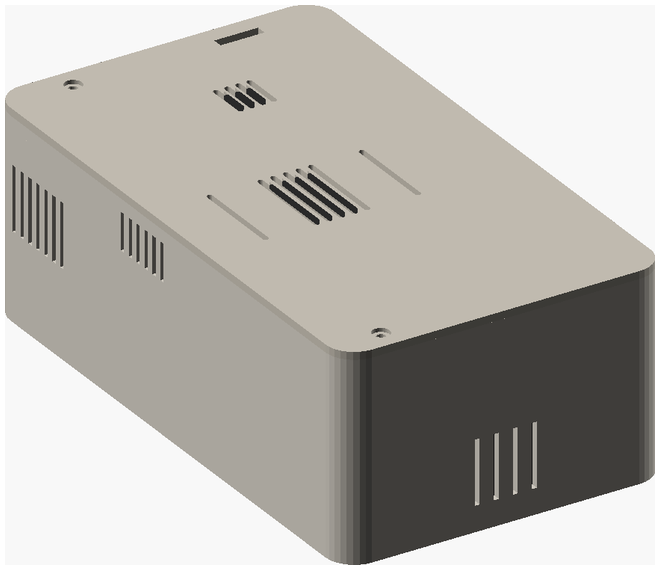
Das geschlossene Phone von hinten (Zeichnung aus den Gehäusedaten). Vorn rechts die Oberkante mit den Hörerschlitzen GF8, links das Lautsprechergitter GF9. Im Deckel GR die Schrauben GR1 und GR2, das Fenster GR5 für die Akku-LEDs und Lüftungsschlitze über Kühler und PiSugar.
GF2GF3GF4GF8GF17GF18GF11GF12GF9GF10GMGCGKGT
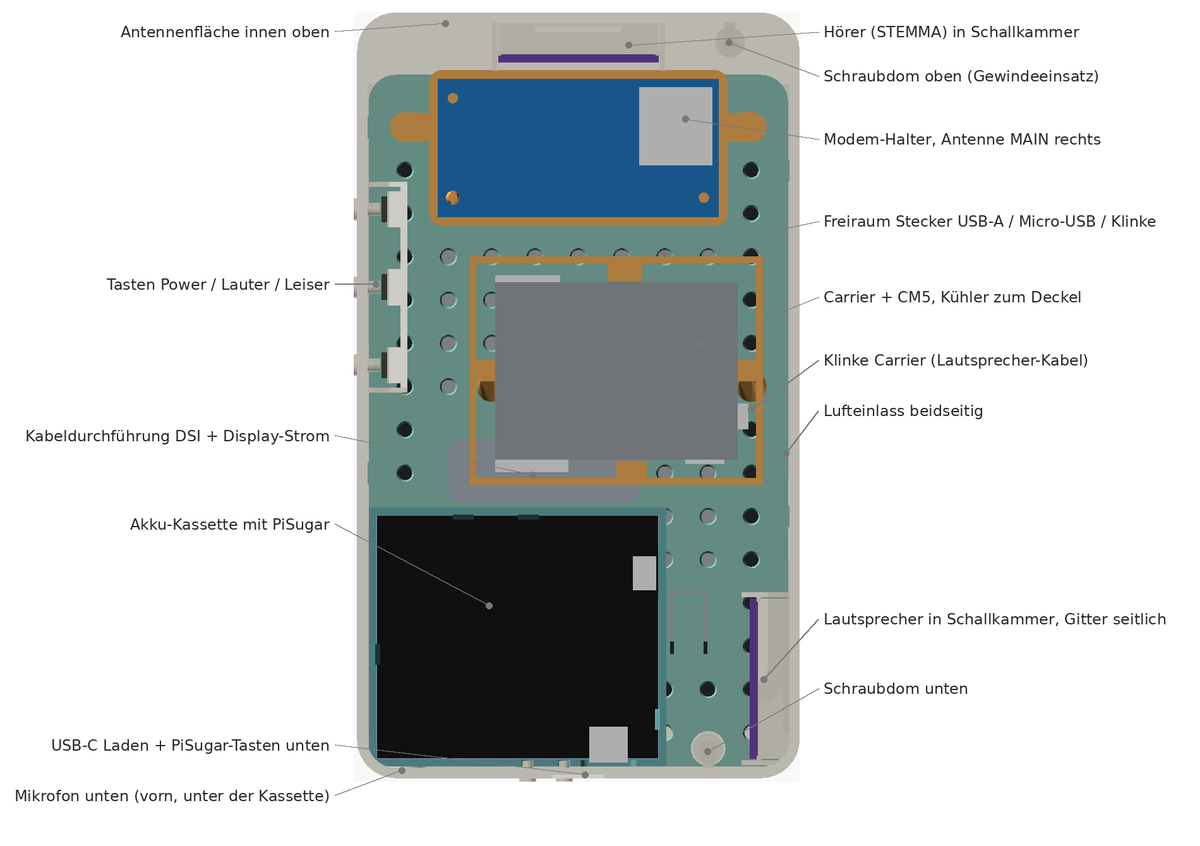
Die Innenaufteilung, Blick von hinten bei abgenommenem Deckel. Von hinten gesehen sind links und rechts vertauscht: die Tasten GF2–GF4 liegen links, der Lautsprecher GF9 rechts. Oben der Hörer GF8 und die Fläche GF17 für die Antenne AF, rechts neben dem Modem an der Lautsprecherwand die Fläche GF18 für die Antenne AG, darunter Modem-Halter GM, Carrier-Halter GC und unten links die Akku-Kassette GK, alles auf der Trägerplatte GT.
Zuerst misst du den Empfang mit der Stabantenne AN, dann tauschst du sie gegen AF, steckst die zweite Antenne AG dazu und misst noch einmal. Der Aufbau liegt dafür noch wie in Anleitung 7 auf dem Tisch.
1
Schalte ein (PS7) und melde dich per SSH an. BENUTZER und ADRESSE sind die aus 1b:
ssh BENUTZER@ADRESSE
Dann:
mmcli -L
Ergebnis: eine Zeile, die auf /Modem/N und den Modemnamen endet. N ist die Modemnummer, meist 0.
2
Lies den Zustand des Modems. Schreib statt N die Nummer aus Schritt 1:
Setz AF1 genau senkrecht auf MO4 und drück mit der Fingerkuppe, bis er hörbar einrastet. Ohne Kraft: rastet er nicht ein, nicht drücken.
Ergebnis: AF1 sitzt fest und lässt sich ohne Ziehen nicht abheben.
6
Setz AG1 genau senkrecht auf MO5, den IPEX-Anschluss „AUX“, und drück mit der Fingerkuppe, bis er hörbar einrastet. Ohne Kraft: rastet er nicht ein, nicht drücken.
Ergebnis: AG1 sitzt fest und lässt sich ohne Ziehen nicht abheben.
7
Leg AF flach hin, weg vom Kühler KU und von anderem Metall.
Ergebnis: die Antenne liegt frei, nichts aus Metall darauf oder darunter.
8
Leg AG flach hin, weg vom Kühler KU, von anderem Metall und nicht auf AF.
Ergebnis: beide Antennen liegen frei und getrennt, nichts aus Metall darauf oder darunter.
9
Schalte ein (PS7), warte zwei Minuten, melde dich per SSH an und wiederhole Schritt 1 und 2. Trag die Werte in die Zeile „AF + AG Gehäuseantennen“ ein.
Ergebnis: state ist registered oder connected.
Halt: Rastet AF1 nicht ohne Kraft ein, passt der Stecker nicht zu MO4 (IPEX, auch U.FL genannt): nicht weitermachen, die Antenne gehört nicht in dieses Modem. Dasselbe gilt für AG1 auf MO5. Bucht sich das Modem mit AF nicht ein oder liegt signal quality weit unter dem Wert der Stabantenne: nicht weitermachen. Prüf den Sitz von AF1 und ob Metall in der Nähe der Antennen liegt. Zum Einbuchen zählt AF auf MO4; AG auf MO5 ist die zweite Empfangsantenne.
Abschnitt B: Aufbau vom Tisch lösen
Für das Gehäuse wird der Aufbau in Gruppen zerlegt. Was fest verbunden bleibt, steht im Ergebnis von Schritt 20. AF1 bleibt auf MO4, AG1 auf MO5.
10
Schalte alles aus wie in Schritt 3. NT1 steckt nicht in PS8.
Halt: Steckt noch etwas, das in der Liste nicht verbunden ist, oder hängt ein Kabel nur halb? Nicht weitermachen: jetzt trennen. Lötstellen (BP2 an CB52, SK2 und SK3 am PiSugar, die Tasterkabel am Halter) werden nie getrennt; zieh nie an diesen Kabeln.
Abschnitt C: Gewindeeinsätze einschmelzen
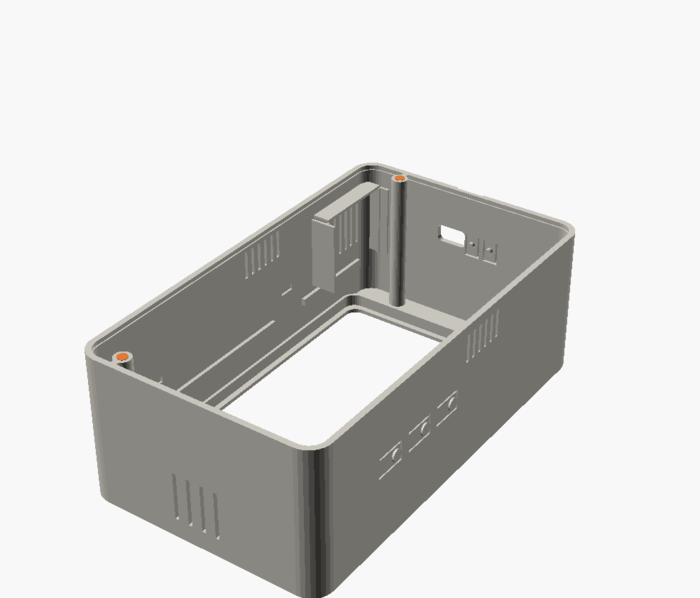
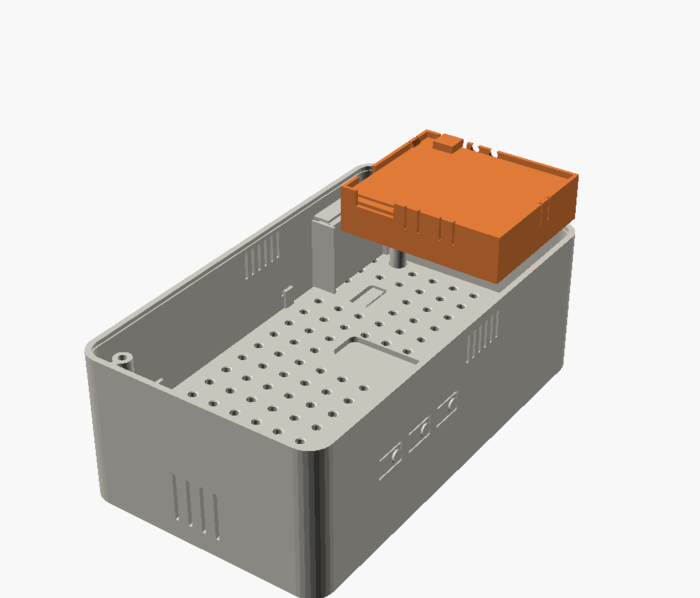
Die zwei Schraubdome GF11 und GF12 bekommen je einen Gewindeeinsatz (Zeichnung aus den Gehäusedaten, Einsätze orange).
Ergebnis: die Anzeige oder die Lampe am Lötkolben zeigt 220 °C.
22
Leg GF mit dem Display-Fenster nach unten auf das Tuch WZ10. Der Carrier liegt daneben, BP ist nicht gespannt.
Ergebnis: du schaust von hinten in das Gehäuse; die beiden Schraubdome GF11 (oben) und GF12 (unten) stehen als Säulen an der Seitenwand gegenüber den Tasten.
23
Setz GE1 aufrecht auf das Loch oben in GF11. Hat der Einsatz ein schmaleres Ende, zeigt es nach unten ins Loch.
Steck die Spitze von WZ3 in die Öffnung von GE1 und drück ganz leicht und gerade nach unten. Lass den Einsatz langsam einsinken, bis seine Oberkante bündig mit der Oberkante des Doms ist.
Ergebnis: GE1 sinkt gerade ein und schließt bündig mit dem Dom ab.
25
Zieh die Spitze gerade heraus und lass den Dom eine Minute abkühlen. Nicht berühren.
Ergebnis: GE1 sitzt gerade und fest; kein Kunststoff ist in das Gewinde gequollen.
Halt: Beide Einsätze stehen senkrecht, schließen bündig ab und drehen sich nicht, wenn du mit dem Fingernagel daran drehst. Steht einer schief: nicht weitermachen. Heiz ihn wie in Schritt 21 wieder auf und richte ihn mit der Spitze gerade, solange der Kunststoff weich ist.
Abschnitt D: Display einlegen
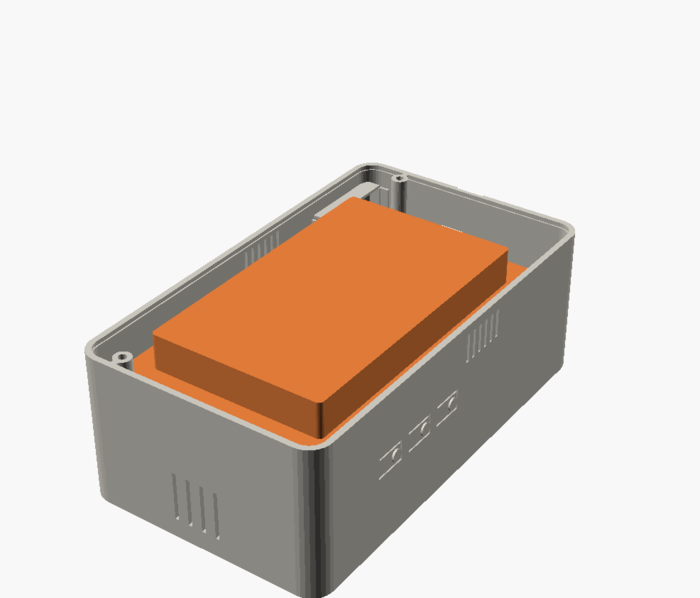
Das Display liegt mit dem Glas nach unten im Displayrahmen GF1.
28
Prüf am Display: DK1 steckt gerade in DI1, die Verriegelung ist zu. DS1 steckt in DI2.
Ergebnis: beide Kabel sitzen fest am Display.
29
Leg das Display DI mit dem Glas nach unten in den Rahmen GF1. Fass es nur am Rand an. Die Kabel DK und DS zeigen nach oben, zu dir.
Ergebnis: das Glas liegt ringsum im Rahmen, ohne dass du drücken musst.
30
Halt die Trägerplatte GT probeweise flach über das Gehäuse. Schau durch ihre große Öffnung GT1.
Ergebnis: die Buchsen DI1 und DI2 liegen unter GT1. Liegen sie am anderen Ende, dreh das Display um 180° und leg es neu ein.
Halt: Das Glas liegt ringsum flach im Rahmen und wackelt nicht, und DI1 und DI2 liegen unter GT1. Wenn nicht: nicht weitermachen. Meist liegt ein Kabel unter dem Glasrand. Passen die Buchsen in keiner der beiden Lagen unter GT1, passt diese Gehäuseversion nicht zu deinem Display.
Abschnitt E: Hörer, Lautsprecher und Mikrofon
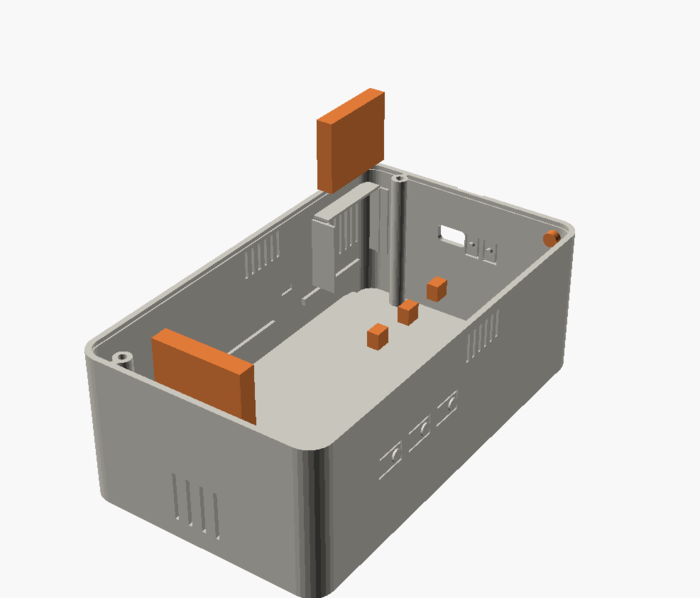
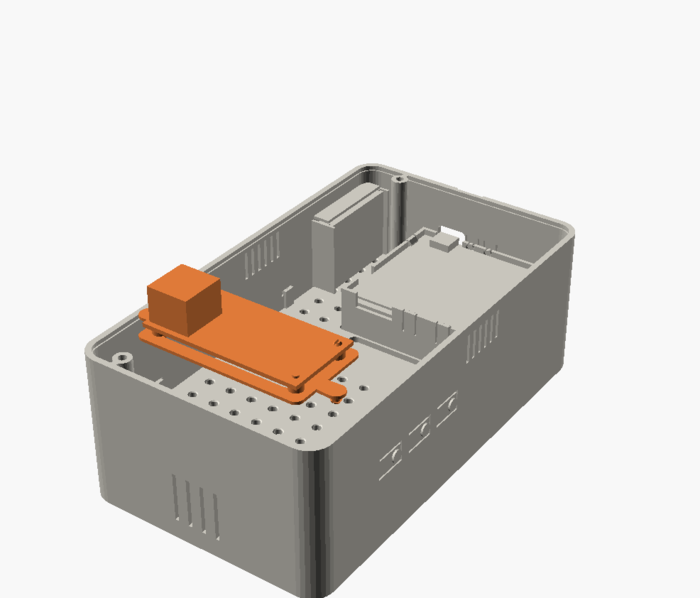
Hörer oben, Lautsprecher an der Seitenwand, Mikrofon unten in der Hülse, Taster im Halter (Zeichnung aus den Gehäusedaten, die neuen Teile orange).
Ergebnis: beide JST-PH-Stecker sitzen bis zum Anschlag.
32
Drück die Hörer-Platine SH von hinten zwischen die beiden Schienen des Halters GF8 oben an der Stirnwand. Der Lautsprecher der Platine zeigt zur Oberkante, also zu den Hörerschlitzen. Drück, bis sie hörbar einrastet.
Ergebnis: SH sitzt fest zwischen den Schienen und klappert nicht, wenn du das Gehäuse leicht schüttelst.
33
Drück die Lautsprecher-Platine SL genauso in den Halter GF9 an der Seitenwand. Der Lautsprecher zeigt zur Seitenwand mit dem Gitter.
Schneid mit der Schere WZ21 aus SB einen Ring: außen so groß wie die Kapsel MI (6 mm), in der Mitte ein Loch von etwa 2 mm.
Ergebnis: ein kleiner Schaumstoffring mit Loch.
35
Kleb den Ring auf die Vorderseite von MI (die Seite ohne Adern).
Ergebnis: der Ring sitzt mittig, das Loch liegt über der Mitte der Kapsel.
36
Schieb MI mit dem Ring voran in die Hülse GF10 unten, bis sie anliegt. Die Adern MI1 und MI2 zeigen ins Gehäuse.
Ergebnis: von außen siehst du durch das kleine Mikrofonloch den Schaumstoff oder die Kapsel.
37
Prüf die Taster aus Anleitung 6: TS1, TS2, TS3 sitzen in GF2, GF3, GF4, die Kabel sind mit Kapton an der Wand festgeklebt.
Ergebnis: alle drei Federzungen GF5–GF7 klicken beim Drücken.
Halt:SH, SL und MI sitzen fest; kein Kabel ist unter einer Platine eingeklemmt. Lässt sich eine Platine nur mit Kraft einrasten: nicht weitermachen. Prüf, ob sie richtig herum liegt (Lautsprecher zur Wand) und ob der JST-PH-Stecker im Weg ist.
Abschnitt F: Trägerplatte einsetzen
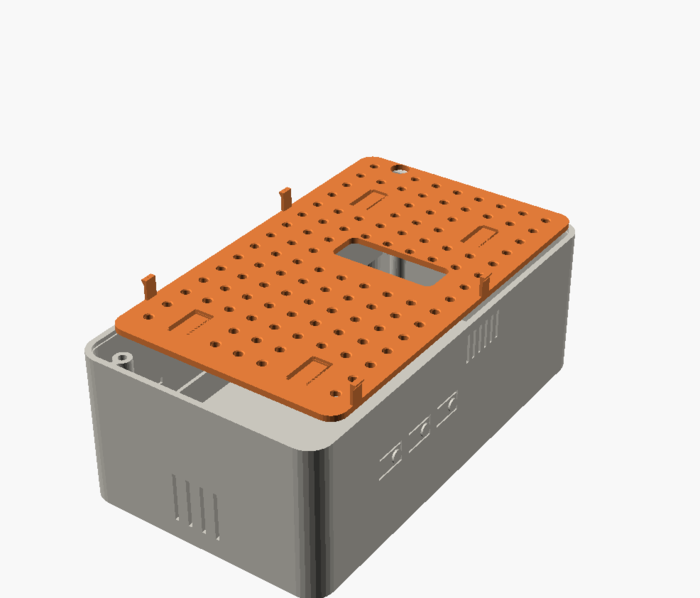
Die Trägerplatte GT kommt über das Display; die Kabel des Displays gehen durch die große Öffnung GT1.
38
Fädle von unten durch GT1: das Flachbandkabel DK, das Stromkabel DS und das Klinkenkabel TM, an dem das Mikrofon hängt (Stecker TM1 voran).
Ergebnis: die drei Kabel kommen oben aus GT1; GT hängt noch über dem Gehäuse.
39
Senk GT flach ins Gehäuse. Sie muss ohne Kraft am Tasterhalter GF2–GF4 und am Lautsprecher-Halter GF9 vorbei bis auf die Auflageleisten gehen.
Ergebnis: GT liegt flach auf den Leisten über dem Display, kein Kabel liegt darunter eingeklemmt.
40
Drück GT am Rand neben jedem der vier Rasthaken GT2 nach unten, bis er einrastet.
Ergebnis: vier Klicks; die Platte sitzt fest und drückt das Display mit ihren Federn GT4 in den Rahmen.
Halt: Bleibt GT am Tasterhalter oder am Lautsprecher-Halter hängen, oder rasten die Haken nur mit Kraft ein: nicht weitermachen und nicht drücken, sonst brechen Haken oder Halter ab. Dann passt diese Gehäuseversion an dieser Stelle nicht. Ein Kabel unter der Platte: Platte wieder lösen, Kabel durch GT1 führen.
Abschnitt G: Akku-Kassette
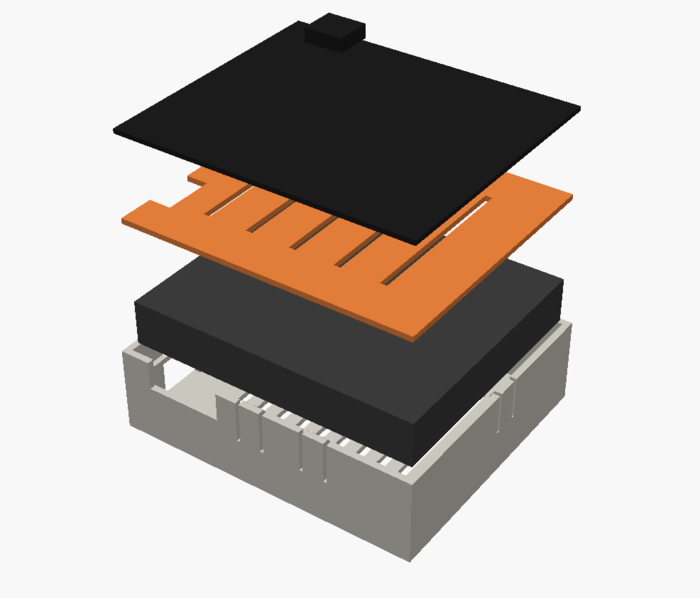
Von unten nach oben: Kassette GK, Akku AK, Trennplatte GS, PiSugar PS.
41
Schneid mit WZ21 ein Stück SB so groß wie der Boden des Akkufachs GK1 und kleb es auf den Boden.
Ergebnis: der Boden ist mit Schaumstoff bedeckt; die Schlitze im Boden dürfen dabei zugedeckt sein.
42
Leg den Akku AK flach auf den Schaumstoff. Sein Kabel mit AK1 führt zur Aussparung GK7 in der Seitenwand.
Ergebnis: der Akku liegt flach und ragt nicht über die Leisten GK2.
43
Führ AK1 durch die Aussparung GS1 der Trennplatte nach oben und leg GS auf die Leisten GK2.
Ergebnis: GS liegt flach über dem Akku, AK1 schaut neben der Platte heraus.
44
Leg den PiSugar PS mit den Bauteilen nach oben auf GS, die USB-C-Buchse PS8 zur Wand mit den Öffnungen GK9. Drück ihn am Rand nach unten, bis die vier Rasthaken GK3–GK6 über der Platine einrasten.
Ergebnis: PS liegt flach, alle vier Haken greifen über den Rand. Das Kapton auf den Pogo-Pins PS11 ist noch drauf.
45
Steck AK1 noch nicht ein. Leg den Stecker so, dass er neben PS12 liegt.
Ergebnis: AK1 liegt lose; der PiSugar hat keinen Strom.
Ergebnis: vier Buchsen sitzen bis zum Anschlag; ihre Kabel führen aus der Kassette heraus.
Halt: Stoßen die Buchsen auf PS1–PS6 an die Kassettenwand oder an einen Rasthaken, so dass sie nicht ganz aufgesteckt werden können: nicht weitermachen. Die Kabel brauchen an dieser Stelle eine Aussparung in der Kassette; ohne sie passt diese Gehäuseversion nicht.
Die fertige Kassette rastet mit ihren Füßen GK10 in die Trägerplatte GT; USB-C zeigt zur Unterkante.
47
Setz die Kassette GK unten in die Ecke auf GT: die USB-C-Buchse PS8 zeigt zur Unterkante, zur Öffnung GF13. Drück sie gerade nach unten, bis die vier Füße GK10 in die Rasterlöcher GT3 einrasten.
Ergebnis: die Kassette sitzt fest; von außen siehst du PS8 mittig hinter GF13.
48
Schau von hinten auf die Unterkante des PiSugar: einer der beiden Stößel GF14 und GF15 sitzt genau vor dem Ein/Aus-Taster PS7. Merk dir, welcher.
Ergebnis: du weißt, über welchen Stößel du PS7 bei geschlossenem Gehäuse drückst.
Halt:PS8 liegt mittig hinter GF13, und ein Stößel liegt vor PS7. Wenn nicht: nicht weitermachen; die Kassette sitzt nicht ganz unten oder ist verdreht.
Abschnitt H: Modem
Der Modem-Halter GM rastet oben auf die Trägerplatte; das Modem liegt mit der Modulseite nach unten auf seinen Zapfen GM2.
49
Steckt die SIM SI nicht in MO3, steck sie jetzt ein wie in 3b. Das Modem ist dabei stromlos.
Leg die beiden Antennen neben GM, bevor das Modem darauf kommt: AF Richtung Stirnwand oben, AG an die Seitenwand mit dem Lautsprecher-Halter GF9 (von hinten gesehen rechts).
Ergebnis: beide Antennen liegen neben GM; keine Antenne und kein Antennenkabel liegt auf den Zapfen GM2.
56
Leg das Modem MO mit der Modulseite nach unten auf GM: die vier Löcher des Modems auf die Zapfen GM2. Drück es neben den Zapfen nach unten, bis es einrastet.
Ergebnis: MO liegt flach auf allen vier Zapfen; die Kabel an MO1, MO2, MO4 und MO5 sind nicht abgeknickt.
Halt: Sitzt AF1 noch auf MO4 und AG1 auf MO5? Das Modem darf mit SIM nie ohne Antenne laufen. Ist AF1 oder AG1 beim Einsetzen abgegangen: nicht weitermachen, Modem wieder abnehmen und den Stecker aufstecken. Bei eingesetztem Modem liegen MO4 und MO5 unten und sind nicht mehr erreichbar.
Abschnitt I: Carrier
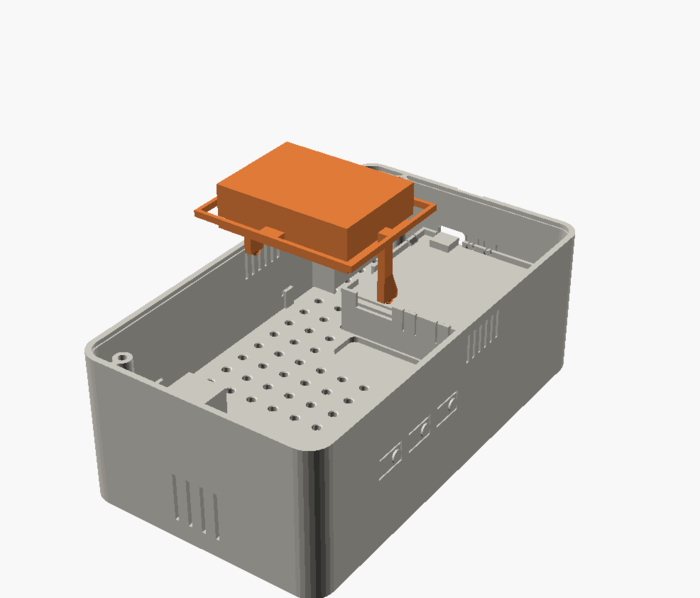
Der Carrier-Halter GC rastet in die Mitte der Trägerplatte; der Carrier liegt mit den Anschlüssen nach unten darin, der Kühler oben auf dem CM5.
57
Drück den Carrier-Halter GC in die Mitte von GT: seine Rastfüße GC3 in die Rasterlöcher GT3, wie im Bild.
Ergebnis: GC rastet ein; die beiden Pfosten GC1 stehen senkrecht.
58
Nimm den Carrier CB in die Hand, die 40-Pin-Leiste nach oben. Steck DS2 auf CB2CB4CB6: rot auf CB2, schwarz auf CB6.
Ergebnis: alle Stecker am Carrier sitzen bis zum Anschlag.
Halt: Vergleich die Leiste mit der Gesamtübersicht (Belegung der 40-Pin-Leiste): DS2 auf CB2CB4CB6, JD1 auf CB3, JC1 auf CB5, YC1 auf CB9, BU2 auf CB36, BD2 auf CB38, BG2 auf CB39, CB40 frei. Sitzt eine Buchse falsch oder auf zwei Stiften: nicht weitermachen, jetzt umstecken. Nach dem Einsetzen liegt die Leiste unten und ist nicht mehr zu sehen.
63
Dreh den Carrier um, so dass das CM5 nach oben zeigt, und senk ihn in den Ring von GC, bis die Platine auf den Auflagen der Pfosten GC1 liegt. Die Kabel laufen unter der Platine zur Seite weg.
Ergebnis: der Carrier liegt flach auf beiden Auflagen; kein Kabel ist zwischen Platine und Pfosten eingeklemmt.
64
Leg den Kühler KU mit dem Wärmeleitpad KU1 nach unten auf das CM5, die Rippen nach oben, zwischen die Laschen GC2 des Rings.
Ergebnis: KU liegt flach auf dem CM5 und wird von den Laschen seitlich gehalten.
Halt: Der Carrier liegt flach, der Kühler sitzt mittig auf dem CM5. Kippelt der Carrier, drückt meist ein Stecker oder ein Kabel von unten dagegen: nicht weitermachen, Carrier herausnehmen und das Kabel anders legen.
Ergebnis: der Stift sitzt bis zum Anschlag in der Buchse.
66
Steck YB3 in TM4, den Kontakt, in dem auch MI2 sitzt.
Ergebnis: der Stift sitzt bis zum Anschlag.
67
Reinig die Fläche GF17 innen an der Stirnwand oben mit IP: das ist die Wand über dem Hörer, zwischen dem Hörer-Halter GF8 und der Wand mit den Tasten. Lass sie trocknen.
Ergebnis: die Fläche ist sauber und trocken.
68
Zieh die Schutzfolie von der Klebeseite von AF ab und drück die Antenne flach auf GF17. Hat AF keine Klebeseite, kleb sie mit einem Stück SB fest. Das Kabel zu AF1 bleibt ohne Knick.
Ergebnis: AF klebt flach an der Stirnwand; das Kabel liegt locker und zieht nicht an AF1.
69
Reinig die Fläche GF18 mit IP: innen an der Seitenwand mit dem Lautsprecher-Halter GF9, im oberen Teil zwischen Modem und Wand. Sie reicht von der Rundung der Ecke beim Schraubdom GF11 etwa 55 mm in Richtung Unterkante, bis auf Höhe der Kante des Carriers CB. Lass sie trocknen.
Ergebnis: die Fläche ist sauber und trocken.
70
Leg das Lineal WZ16 gleich neben der Rundung der Ecke quer an diese Wand, die Null am hinteren Rand der Schale, und mach mit WZ13 eine Marke bei 6 mm. Mach genauso eine zweite Marke 50 mm weiter in Richtung Unterkante des Gehäuses und verbinde beide mit einem Strich.
Ergebnis: ein Strich 6 mm vom hinteren Rand entfernt, parallel zum Rand, von der Rundung der Ecke an.
71
Halt AG mit der Schutzfolie noch drauf an die Wand: eine lange Kante an den Strich, das eine Ende dort, wo die Rundung der Ecke beginnt. Führ das Kabel auf dem kürzesten Weg zu AG1 auf MO5.
Ergebnis: AG liegt flach an der Wand; die andere lange Kante endet vor dem Rasthaken GT2 an dieser Wand und berührt ihn nicht; das Kabel hängt locker bis AG1, ohne Zug und ohne Knick.
Halt: Reicht das Kabel von AG nur mit Zug bis MO5, oder liegt AG auf dem Rasthaken GT2: nicht weitermachen und nicht festkleben. Ein Kabel unter Zug zieht AG1 mit der Zeit von MO5. Meist läuft das Kabel einen Umweg um den Modem-Halter GM; leg es direkt. Reicht es auch direkt nicht, passt diese Lage nicht zu deinem Modem. Liegt AG auf dem Rasthaken, ist meist der Strich zu weit vom Rand entfernt: miss ihn nach.
72
Zieh die Schutzfolie von der Klebeseite von AG ab und drück die Antenne in dieser Lage flach auf GF18. Hat AG keine Klebeseite, kleb sie mit einem Stück SB fest. Das Kabel zu AG1 bleibt ohne Knick.
Ergebnis: AG klebt flach an der Seitenwand; das Kabel liegt locker und zieht nicht an AG1.
73
Leg alle losen Kabel neben die Halter. Nichts liegt auf dem Kühler KU oder höher als seine Rippen. Kleb lange Schlaufen mit KB an die Trägerplatte.
Ergebnis: über dem Kühler ist alles frei.
74
Geh die Tabelle durch. Prüf jede Verbindung, die du sehen kannst, und hak sie ab. Die Stifte der 40-Pin-Leiste hast du vor dem Einsetzen des Carriers geprüft.
Ergebnis: jede Zeile abgehakt, die freien Stellen sind frei.
Halt: Jede Zeile abgehakt? Liegt eine Ader blank, oder würde der Deckel GR ein Kabel einklemmen? Dann nicht weitermachen: neu verlegen.
Abschnitt K: Erster Start im offenen Gehäuse
75
Stell WZ2 auf Gleichspannung (V mit geradem Strich). Schwarze Messspitze an PS10, rote an PS9.
Ergebnis: etwa 0 V. Damit ist alles stromlos.
76
Stell WZ2 auf Durchgang. Messspitzen an PS9 und PS10.
Ergebnis: kein Dauerpiepen. Ein kurzes Piepen beim Ansetzen ist ein Kondensator, der sich auflädt.
Halt vor dem ersten Einschalten: Piept es zwischen PS9 und PS10 dauerhaft, ist irgendwo 5 V mit GND verbunden. Nicht einschalten, AK1 nicht einstecken. Häufig ist es eine eingeklemmte Ader oder ein Dupont-Stecker, der auf zwei Stiften sitzt: zieh die Stecker der Tabelle einen nach dem anderen ab und miss jedes Mal neu, bis das Piepen aufhört.
77
Steck AK1 in PS12. Startet der Pi nicht von selbst, PS7 kurz drücken, dann halten, bis die LEDs PS13 1 bis 4 durchzählen.
Ergebnis: der Pi startet, das Display zeigt den Desktop.
Ergebnis: die letzten vier Stellen von throttled sind 0, die Spannung (Zahl vor dem V) liegt bei mindestens 4,9 V.
79
Wiederhole Schritt 2 und trag den Wert in die Zeile „AF + AG im geschlossenen Gehäuse“ ein, sobald der Deckel zu ist. Jetzt reicht: state ist registered oder connected.
Ergebnis: das Modem bucht sich mit den eingeklebten Antennen ein.
80
Fahr den Pi herunter:
sudo shutdown -h now
Wenn das Display dunkel ist: PS7 lange drücken, bis die LEDs PS13 aus sind.
Ergebnis: alles aus.
Halt: Bleibt throttled nicht bei 0, oder bucht sich das Modem nicht ein: nicht weitermachen. Prüf SK1 in CB43 und den Sitz von AF1 auf MO4.
Abschnitt L: Deckel schließen
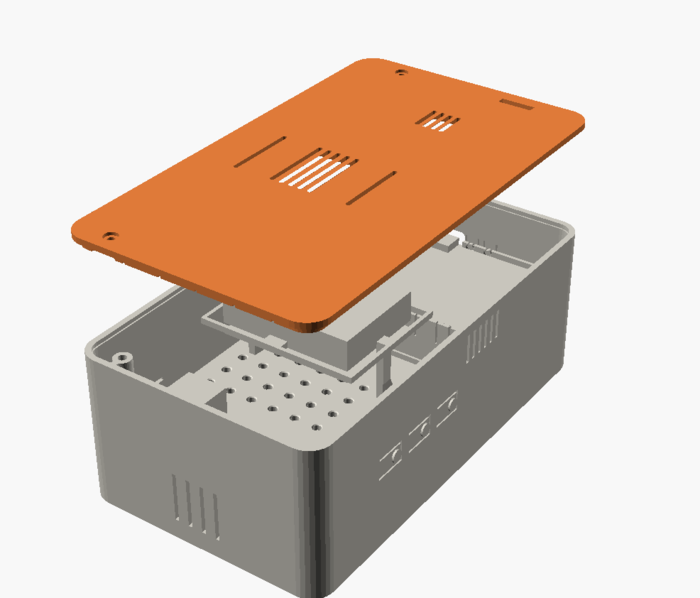
Der Deckel GR schnappt rundum ein und wird mit zwei Schrauben gesichert.
81
Halt den Deckel GR mit der Innenseite nach unten über das Gehäuse: die Schraublöcher GR1 und GR2 über GE1 und GE2, die Blattfedern GR3 und GR4 über dem Kühler KU, das Fenster GR5 über den LEDs PS13.
Ergebnis: alle drei Punkte passen. Nur so herum liegen die Löcher über den Einsätzen.
82
Drück den Deckel am Rand rundum nach unten, bis der Schnapprand GR6 überall einrastet.
Ergebnis: der Deckel liegt ringsum bündig auf, ohne Spalt; nichts klemmt.
83
Dreh GZ1 mit WZ11 durch GR1 in GE1 und GZ2 durch GR2 in GE2. Nur bis die Schraube anliegt, nicht fest anziehen.
Ergebnis: beide Schrauben sitzen; der Deckel bewegt sich nicht mehr.
Halt: Geht der Deckel nicht ohne Kraft zu, steht etwas zu hoch: meist ein Kabel über dem Kühler oder ein Kühler, der nicht flach liegt. Nicht weitermachen. Zum Öffnen: beide Schrauben heraus, einen flachen Schraubendreher in die Kerbe GF16 unten am Rand stecken und den Deckel vorsichtig heraushebeln.
Abschnitt M: Gesamttest im geschlossenen Gehäuse
84
Schalte den PiSugar über den Stößel ein, den du dir in Schritt 48 gemerkt hast: kurz drücken, dann halten, bis die LEDs PS13 im Fenster GR5 1 bis 4 durchzählen.
Ergebnis: der Pi startet, das Display zeigt den Desktop.
85
Mach 7 Gesamttest auf Akku Abschnitt A bis C noch einmal. Achte besonders auf die Temperatur. Trag danach den Wert aus Schritt 2 in die Zeile „AF + AG im geschlossenen Gehäuse“ ein.
Ergebnis: alle Bedingungen aus Anleitung 7 erfüllt, Temperatur unter 80 °C.
86
Fahr den Pi herunter:
sudo shutdown -h now
Warte, bis das Display dunkel ist, dann drück GF5 kurz.
Ergebnis: der Pi startet wieder. Die Power-Taste funktioniert im geschlossenen Gehäuse.
Halt: Wird es im Gehäuse 80 °C heiß, sofort pkill stress-ng. Nicht weiter im Gehäuse betreiben: meist liegt der Kühler KU nicht flach auf dem CM5, die Blattfedern GR3GR4 drücken nicht auf ihn, oder ein Kabel deckt die Lüftungsschlitze ab.
 GR1GR2GR5GF8GF9
 GF2GF3GF4GF8GF17GF18GF11GF12GF9GF10GMGCGKGT