Alles bleibt stromlos, bis Schritt 13 sagt, dass du das Netzteil einsteckst.
Rot und Schwarz am Stecker DS2 vertauscht kann das Display zerstören. Vor dem Einschalten zweimal prüfen
(Halt vor Schritt 13).
Genau eine 5-V-Quelle: das Netzteil NT in CB43. Das Display bekommt seinen Strom über DS von der
Stiftleiste. In die Stiftleiste wird nie Strom eingespeist.
Ein Flachbandkabel nie bei geschlossenem Riegel herausziehen und nie scharf knicken.
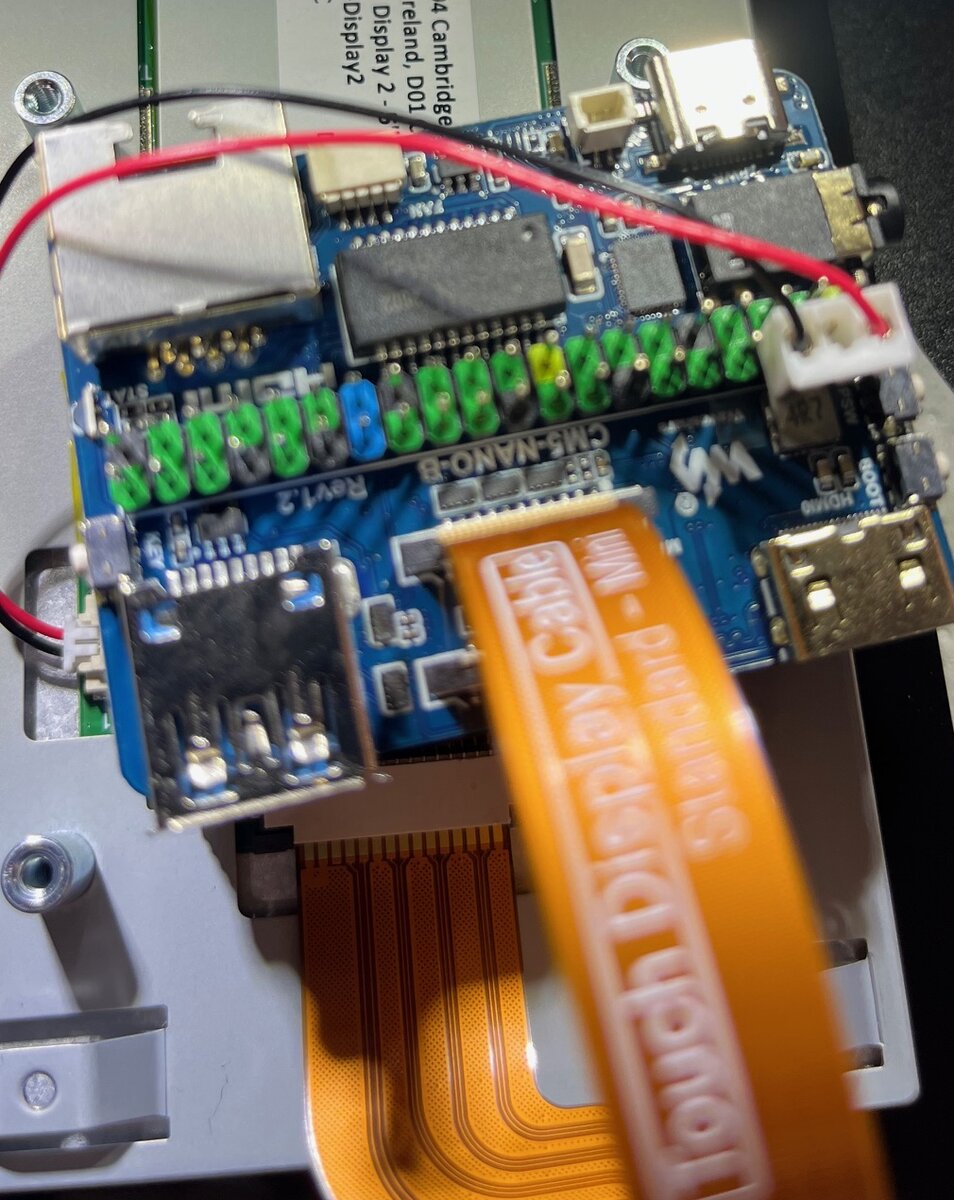
So sieht es fertig aus
CB44DK2DS2DI2CB43
Display mit dem Glas nach unten. Das Flachbandkabel DK steckt mit DK2 in CB44, das Stromkabel
DS führt von DI2 zu DS2 auf der Stiftleiste. Auf dem Foto steht der Carrier auf der Display-Rückseite und der
Schriftzug auf dem Kopf; in dieser Anleitung stellst du den Carrier neben das Display.
Welches Kabelende wohin gehört. Carrier wie in 2a von oben, Schriftzug lesbar. Skizze, nicht maßstäblich.
Flachbandkabel stecken
1
Leg das Display DI mit dem Glas nach unten auf das weiche Tuch WZ10.
Ergebnis: Auf der Rückseite siehst du den breiten Flachbandstecker DI1 und den kleinen Stromstecker DI2
mit der Aufschrift „J1“.
2
Nimm das Flachbandkabel DK und schau dir beide Enden an.
Ergebnis: Ein Ende ist breit mit 15 Kontakten: DK1, kommt ins Display. Das andere ist schmal mit 22
feinen Kontakten: DK2, kommt in den Carrier. Auf einer Seite des Kabels siehst du goldene Kontaktstreifen, auf der
anderen eine Versteifung.
Flachbandstecker von der Seite. Hier sitzen die Federn unten; bei deinem Stecker können sie oben sitzen.
Schau seitlich hinein und dreh das Kabel so, dass die goldenen Kontakte zu den Federn zeigen.
3
Öffne den Riegel von DI1. Der Riegel ist die schmale Kunststoffleiste vorn am Stecker. Fass sie an beiden Enden
mit den Fingernägeln und zieh sie ein Stück heraus oder klapp sie hoch, bis sie von selbst stoppt. Nicht mit
Gewalt; der Riegel bleibt am Stecker.
Ergebnis: Vorn am Stecker ist ein Schlitz frei, in den das Kabel passt.
Ergebnis: Du siehst, ob die kleinen Metallfedern im Schlitz oben oder unten sitzen.
5
Schieb DK1 gerade bis zum Anschlag in DI1, die goldenen Kontakte zu den Federn.
Ergebnis: Das Kabel steckt gerade, nicht schräg. Von den goldenen Kontakten ist am Rand höchstens ein
schmaler Streifen zu sehen.
6
Schließ den Riegel von DI1: zurückschieben oder herunterklappen.
Ergebnis: Bei leichtem Zug am Kabel bleibt es stecken.
Halt: Steckt DK1 gerade und bis zum Anschlag in DI1, Riegel zu, goldene Kontakte zu den
Federn? Wenn nicht: Nicht weitermachen. Riegel öffnen, Kabel herausziehen, Schritte 4 bis 6 wiederholen.
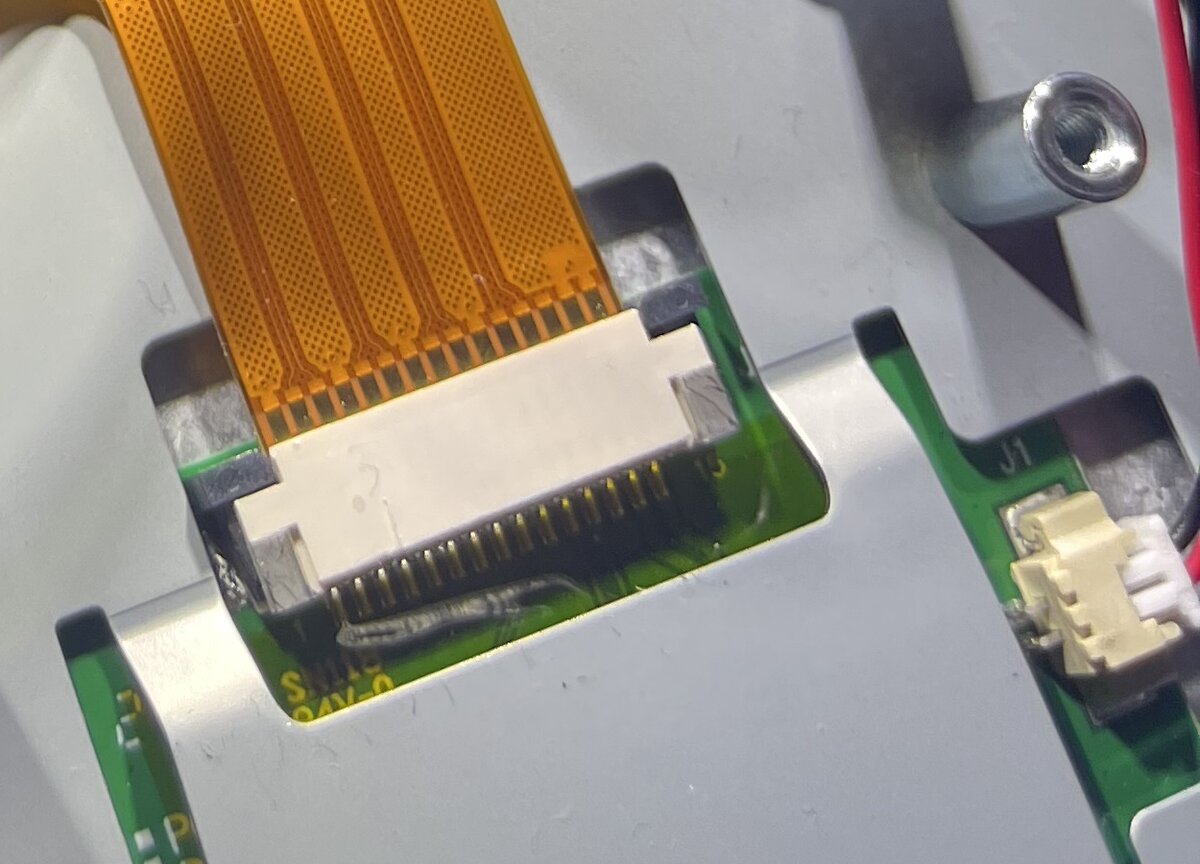
DK1DI1DI2
So sitzt DK1 in DI1, gerade und mit geschlossenem Riegel. Rechts der Stecker DI2 („J1“), in dem hier
schon DS1 steckt.
7
Stell den Carrier CB auf seinem Kühler neben das Display auf das Tuch, so dass DK2 ohne Zug und ohne Knick bis zum
Stecker CB44 reicht.
Ergebnis: Das Kabel liegt in einem lockeren Bogen.
8
Lies den Aufdruck neben den beiden Flachbandsteckern des Carriers. CB44 ist „MIPI1“, der Stecker näher an der
Stiftleiste und am Logo. CB45 („MIPI0“, näher am Rand) bleibt frei. Öffne den Riegel von CB44 wie in Schritt 3.
Ergebnis: Der Schlitz von CB44 ist offen, CB45 bleibt zu.
9
Schau seitlich in den Schlitz von CB44, wo die Federn sitzen. Schieb DK2 gerade bis zum Anschlag hinein, die
goldenen Kontakte zu den Federn.
Ergebnis: Bei leichtem Zug am Kabel bleibt es stecken.
Halt:DK1 in DI1, DK2 in CB44 (nicht in CB45), beide Riegel geschlossen, beide
Enden gerade? Wenn nicht: Nicht weitermachen. Riegel öffnen, Kabel herausziehen, neu stecken (Schritte 3 bis 10).
Stromkabel stecken
Stecker DS2 von oben auf CB2, CB4 und CB6: rot außen auf CB2 an deinem Punkt, die leere Kammer
auf CB4, schwarz auf CB6.
11
Steck den kleinen Stecker DS1 des Stromkabels DS in DI2 („J1“). Er passt nur in einer Richtung; klemmt er,
dreh ihn um, statt zu drücken.
Schieb den 3-poligen Stecker DS2 gerade bis zum Anschlag auf die Stifte: das rote Kabel auf CB2 (dein Punkt
aus 2b, ganz außen), die leere Kammer in der Mitte auf CB4, das schwarze Kabel auf CB6.
Ergebnis: Rot sitzt auf dem äußersten Stift neben deinem Punkt, schwarz zwei Stifte weiter in derselben
Reihe. CB4 ist jetzt verdeckt und kann für nichts anderes mehr benutzt werden.
Halt vor dem ersten Einschalten: Prüf zweimal: Rot auf CB2 an deinem Punkt? Schwarz auf
CB6, in derselben Reihe? DS1 fest in DI2? Steckt sonst nichts auf der Stiftleiste? Wenn etwas nicht stimmt: Nicht
weitermachen. DS2 abziehen und richtig aufstecken. Vertauscht kann das Display kaputtgehen.
Einschalten und testen
13
Steck den Stecker NT1 des Netzteils NT in die USB-C-Buchse CB43.
Ergebnis: Nach etwa 30 bis 60 Sekunden zeigt das Display Startmeldungen und dann den Desktop.
14
Tipp mit dem Finger auf das Himbeer-Symbol oben links in der Leiste am Bildschirmrand.
Ergebnis: Das Startmenü klappt auf. Tipp daneben, damit es wieder zugeht.
15
Melde dich vom PC WZ14 aus am Pi an. BENUTZER und ADRESSE sind die, die du in 1b
gewählt hast.
ssh BENUTZER@ADRESSE
Ergebnis: Die Eingabezeile des Pi erscheint.
16
Prüf, ob die Stromversorgung reicht:
vcgencmd get_throttled
Ergebnis: throttled=0x0
Halt: Bild da, Touch reagiert, throttled=0x0? Wenn nicht: Nicht weitermachen.
Such deinen Fall in der Tabelle unten.
NT1 ziehen. Beide
Enden von DK: goldene Kontakte zu den Federn, gerade, Riegel zu? Steckt DK2 in CB45: stromlos in CB44
umstecken. Treiberzeile in der config.txt wie in 1c Pi vorbereiten prüfen.
Bild da, Touch reagiert nicht
Flachbandkabel DK; der Touch läuft über dasselbe Kabel
NT1
ziehen, DK an beiden Enden neu stecken (Schritte 3 bis 10 auf dieser Seite).
Carrier startet nicht mehr, keine LED leuchtet
Kurzschluss an der Stiftleiste
NT1 sofort
ziehen. DS2 abziehen. In 2b die Lötstellen noch einmal ansehen (Schritte 1 bis 3) und die
Messungen wiederholen (Schritte 12 bis 15).
throttled ist nicht 0x0
Netzteil oder Kabel
Nur das Original-Netzteil
NT (27 W) direkt in CB43 verwenden, kein anderes Netzteil, kein Verlängerungskabel.
 CB44
DK2
DS2
DI2
CB43
 DK1
DI1
DI2